
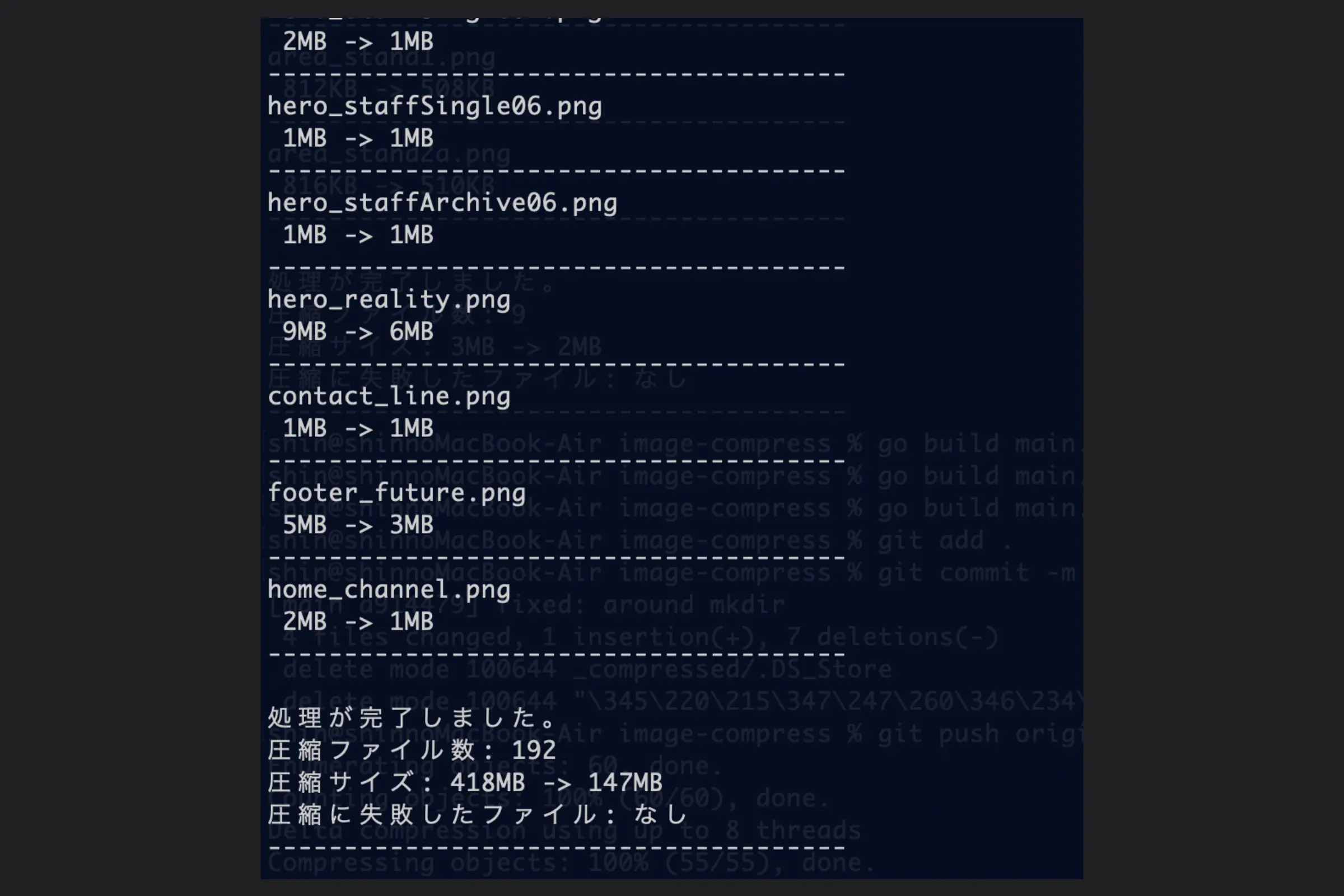
「毎回の画像加工に時間がかかりすぎる」「最適化の手順を間違えてやり直しになった」「大量の画像処理で他の業務が圧迫されている」――このような課題を抱えていませんか?
今回は、画像処理を自動化するツールの活用法について、実際の開発事例をもとにご紹介します。
なぜ画像最適化が必要か
サイト表示速度への影響
- 重い画像はページの読み込みを遅くする
- モバイル回線での表示に時間がかかる
- Googleの評価にも悪影響
運用コストの問題
- 手作業での最適化に膨大な時間が必要
- 担当者の作業負担が大きい
- ミスによるやり直しのリスク
自動化ツールによる解決
1. 作業時間の大幅削減
実際の処理時間の比較:
- 100枚の画像処理:30分 → 3分
- 1枚あたりの処理:18秒 → 1.8秒
- 作業待機時間:発生 → 不要
2. 最適化の品質向上
導入後の改善効果:
- ファイルサイズ:最大70%削減
- 画質の劣化:ほぼなし
- 手作業のミス:ゼロに
ツールの具体的な活用法
1. 基本的な使い方
- 画像が入ったフォルダを用意
- ツールにフォルダをドラッグ&ドロップ
- 自動で最適化処理が開始
- 最適化された画像が出力される
2. 便利な機能
- 自動WebP変換
- 次世代フォーマットへの自動変換
- 従来形式とWebPの両方を出力
- ブラウザ対応の自動判定
- パフォーマンス最適化
- CPU性能に応じた並列処理
- メモリ使用量の自動調整
- 処理状況のリアルタイム表示
活用シーンと効果
1. ECサイトでの活用例
- before
- 商品写真の処理に1日2時間
- 担当者の負担大
- 更新作業が遅延
- after
- 処理時間が1/10に
- 他の業務に集中可能
- 商品の早期公開が可能に
2. コーポレートサイトでの活用例
- before
- ブログ更新に時間がかかる
- 重い画像でサイトが遅い
- スマホでの表示が特に遅い
- after
- 更新作業が効率化
- 表示速度が50%改善
- モバイルでの快適な閲覧を実現
技術TIPS
- 処理エンジンの特徴
- Go言語による高速な並列処理の実装
- CPU数に応じた最適なゴルーチン数の自動調整
- WebP変換と可逆/非可逆圧縮の選択機能
- パフォーマンス最適化のポイント
- メモリ使用量の制御
- ディスクI/Oの最適化
- エラーハンドリングの実装
まとめ:画像最適化のベストプラクティス
効率的な画像最適化のために、以下の点に注意しましょう:
- 作業フローの確立
定期的な最適化作業をルーチン化 - 品質基準の設定
用途に応じた適切な圧縮レベルの選択 - 自動化の活用
可能な限り手作業を減らし、ミスを防ぐ
画像最適化は、サイトのパフォーマンスとユーザー体験に直結する重要な作業です。自動化ツールを活用することで、作業効率の向上とクオリティの安定化を同時に実現できます。